キーボードで漢字変換できないときは、キーボード本体が壊れているとは限りません。ひらがな入力そのものができないのか、入力はできるのにスペースキーで候補が出ないのか、特定のアプリだけで起きるのかで原因が変わります。まずメモ帳など別の入力欄で確認し、入力モード、変換前の下線、スペースキー、キーボード配列の順に切り分けると、短時間で原因を絞れます。
3分でできる最初の切り分け
いきなりIMEをリセットする前に、同じ症状が別の入力欄でも起きるかを確認します。ブラウザの検索欄では拡張機能やページ側の処理が影響することがあるため、最初はメモ帳のような単純な入力欄が向いています。
- 入力欄を変える:メモ帳を開き、「かんじ」と入力します。
- 下線を見る:変換前の文字に下線が出るか確認します。下線がなければ、かな入力が確定済みか、IMEがオフになっています。
- スペースを押す:下線がある状態でスペースキーを1回押し、候補が出るか確認します。
- キー単体を試す:検索欄などでスペースを押し、空白が入るか確認します。空白も入らないなら、キーボード接続やキー故障を先に疑います。
| 確認できた状態 | 可能性が高い原因 | 次に見る場所 |
|---|---|---|
| かなを入力しても下線が出ない | 英数モード、IMEオフ、入力欄の制限 | 入力モードとIME表示 |
| 下線はあるが候補が出ない | キー割り当て、アプリ、IME設定 | スペースキーと変換キー |
| スペースが空白として入らない | キー故障、接続、配列のずれ | 別のUSBポート・別キーボード |
| 特定アプリだけで起きる | アプリ、拡張機能、リモート接続 | 別アプリとアプリ再起動 |
スペースキーで漢字変換できないとき
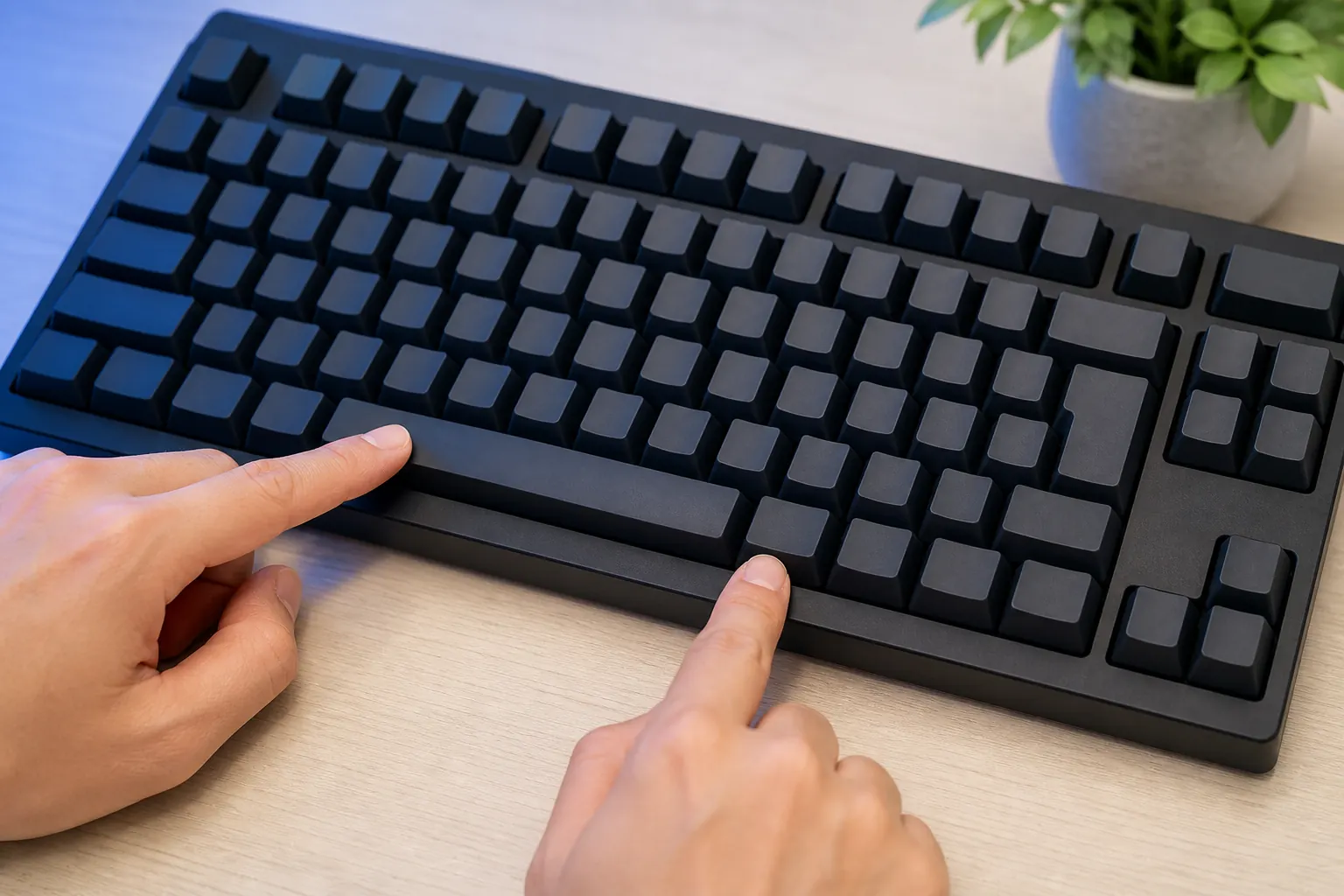
「スペースを押すと空白が入るだけ」という場合は、まず変換前のひらがなに下線があるかを見ます。下線がない状態では、IMEは変換対象を持っていないため、スペースは通常の空白入力として扱われます。
下線がない場合:入力モードを戻す
タスクバーの入力表示が「A」や英数になっている場合は、ひらがな入力へ切り替えます。キーボードの「半角/全角」キーを押す方法もありますが、外付けキーボードやリモートデスクトップではキーが別の動作になることがあります。表示を切り替えたあと、メモ帳で「かんじ」と入力して下線が出るかを再確認してください。
下線がある場合:アプリとキー処理を確認する
下線があるのにスペースで候補が出ない場合は、対象アプリを一度終了して再起動します。ブラウザの特定ページだけで再現するなら、別ブラウザ、シークレットウィンドウ、別の入力欄でも試してください。メモ帳では変換できるなら、キーボード本体よりアプリ側の入力処理が原因である可能性が高くなります。
変換キー・無変換キーが使えないとき
日本語配列のキーボードには、スペースキーの近くに「変換」や「無変換」が配置されています。ただし、キーボードの種類、OSの設定、IMEのキー割り当てによって動作は異なります。キーがあるのに反応しない場合は、キーそのものの故障と割り当ての問題を分けて考えます。
- スペースキーでは変換できる:IMEは動いているため、変換キーの割り当てやキーの接触を確認します。
- 変換キーだけ反応しない:別の入力欄で試し、外付けキーボードなら別の端末でも試します。
- 無変換キーを押すと英数になる:現在のキー設定が想定と違う可能性があります。無理にキーを使わず、スペースキーで変換できる状態を先に作ります。
WindowsのMicrosoft IMEでは、キーとタッチのカスタマイズから各キーの動作を見直せます。設定名はWindowsの更新状況で少し異なるため、項目が見つからない場合はIME設定画面内の「キー」や「キーとタッチ」を検索してください。
キーボード配列と入力モードを確認する
キーを押したときに別の記号が入力される、特定のキーだけ位置が合わないという場合は、IMEよりもキーボード配列の設定が疑われます。日本語配列と英語配列では、記号キーや修飾キーの形が異なるため、見た目とOS設定が一致していないと入力結果がずれます。
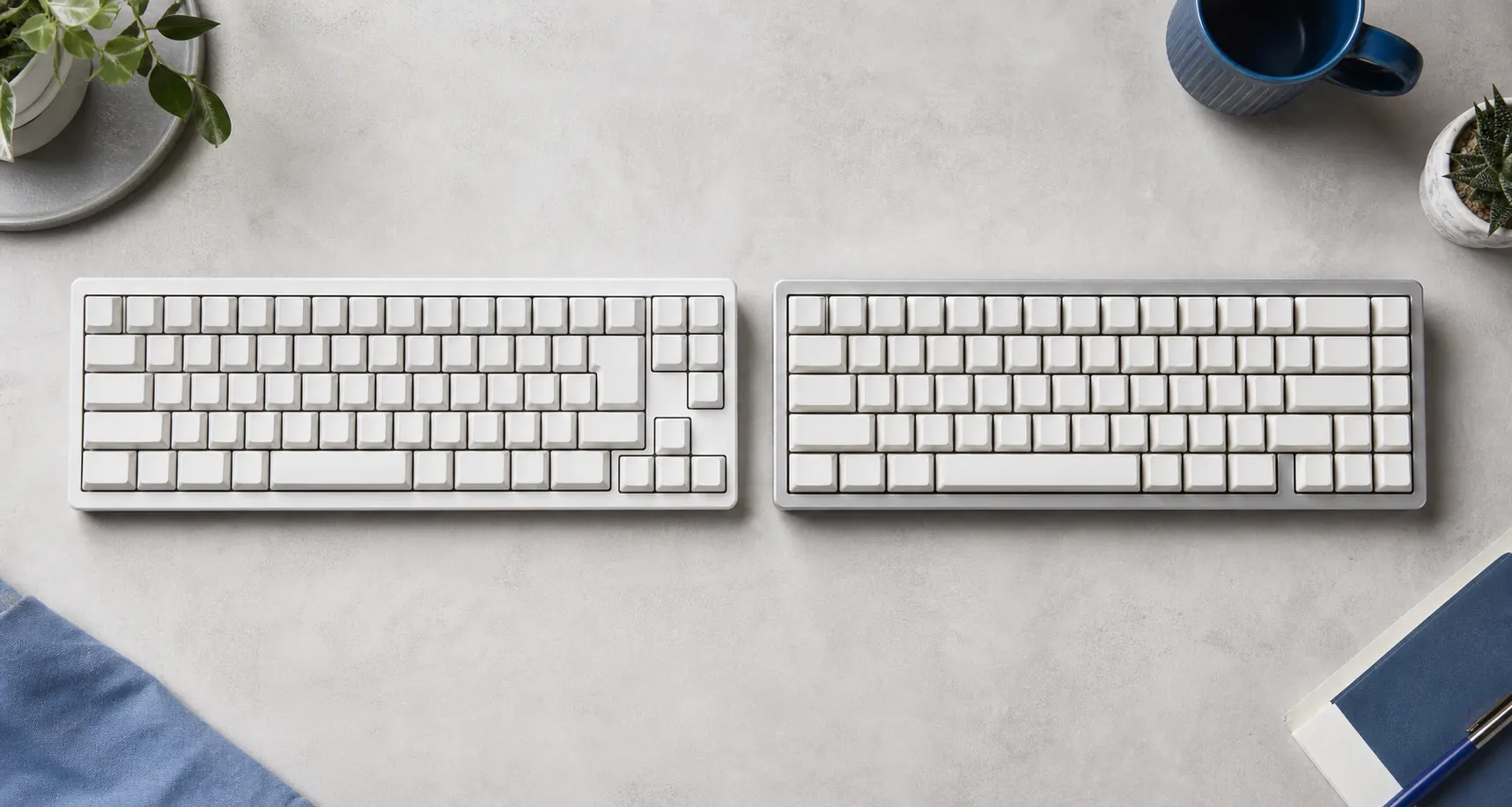
配列ずれを疑うサイン
- 「@」「:」などの記号が説明書やキー刻印と違う。
- 「半角/全角」「変換」「無変換」が見た目どおりに動かない。
- Bluetoothキーボードを接続し直したあとから入力が変わった。
- ノートパソコン本体では正常だが、外付けキーボードだけ変換できない。
まずキーボードを抜き差しし、Bluetoothなら再接続します。次にOSのキーボードレイアウトを確認し、物理キーボードの種類と一致する設定を選びます。会社PCやリモート接続環境では管理者設定が優先される場合があるため、変更できないときは管理者へ相談してください。
Windows 10/11のIME設定を戻す
Windowsでキーボードの漢字変換ができない場合は、次の順で設定を確認します。大きなリセットや再インストールは最後に回し、現在の入力モードとキー割り当てを先に確認するのが安全です。
- タスクバーの入力表示を確認し、英数ではなく日本語入力へ切り替える。
- メモ帳でひらがなを入力し、変換前の下線が表示されるかを見る。
- IME設定のキー項目を開き、スペース、変換、無変換の割り当てを確認する。
- 特定のアプリだけで起きる場合は、そのアプリを再起動して再テストする。
- それでも直らなければ、Windowsの入力言語とキーボードレイアウトを一度削除・追加する前に、現在の設定を控える。
Windows 10で設定画面の場所が分からない場合は、Windows10で漢字変換できない時の対処法に、IME設定やシステム側の確認手順をまとめています。全体の仕組みや変換精度まで確認したい場合は、漢字変換完全ガイドも参考になります。
症状別の原因と対処法
| 症状 | 考えられる原因 | 対処の順番 |
|---|---|---|
| かなに下線が出ない | IMEオフ、英数入力、入力欄の制限 | 入力表示を切り替え、メモ帳で再確認 |
| スペースで空白だけ入る | 変換対象がない、キー割り当て、アプリの処理 | 下線の有無→別アプリ→IMEキー設定 |
| 変換キーだけ使えない | キーの故障、配列ずれ、割り当て変更 | スペースで変換→別端末→配列確認 |
| 記号の位置もおかしい | JIS/US配列の不一致 | 物理配列とOS設定を一致させる |
| ブラウザだけで起きる | 拡張機能、ページ、リモート入力 | 別ブラウザ・別入力欄・再起動 |
外付けキーボードでのみ再現する場合は、USBポート、電池、Bluetooth接続、別の端末の順に確認します。どの端末でもスペースや変換キーが反応しないなら、設定変更よりもキーボード本体の交換・修理を検討する段階です。
よくある質問
まとめ:キーボードの漢字変換は順番に切り分ける
キーボードで漢字変換できないときは、最初からIMEを削除する必要はありません。下線が出るか、スペースが入力できるか、別アプリでも起きるかを確認すれば、IME・アプリ・配列・ハードウェアのどこを直すべきかが見えてきます。
- 下線が出ないなら、入力モードとIME表示を確認する。
- 下線があるのに候補が出ないなら、スペース・変換キーとアプリを確認する。
- 記号やキー位置もおかしいなら、JIS/US配列と接続を確認する。
- 特定アプリだけなら、別アプリ・別ブラウザで再現性を確認する。
参考リンク
- Microsoft Japanese IME - Microsoft Support:Microsoft IMEの公式サポート情報
- Microsoft サポート(日本語):Windowsの入力設定やキーボード設定を確認する入口
関連記事
漢字変換完全ガイド
パソコンで漢字変換できないときの全体的な原因と設定を整理しています。
Windows10の漢字変換対処法
Windows 10側のIMEやシステム設定を詳しく確認したい場合に役立ちます。