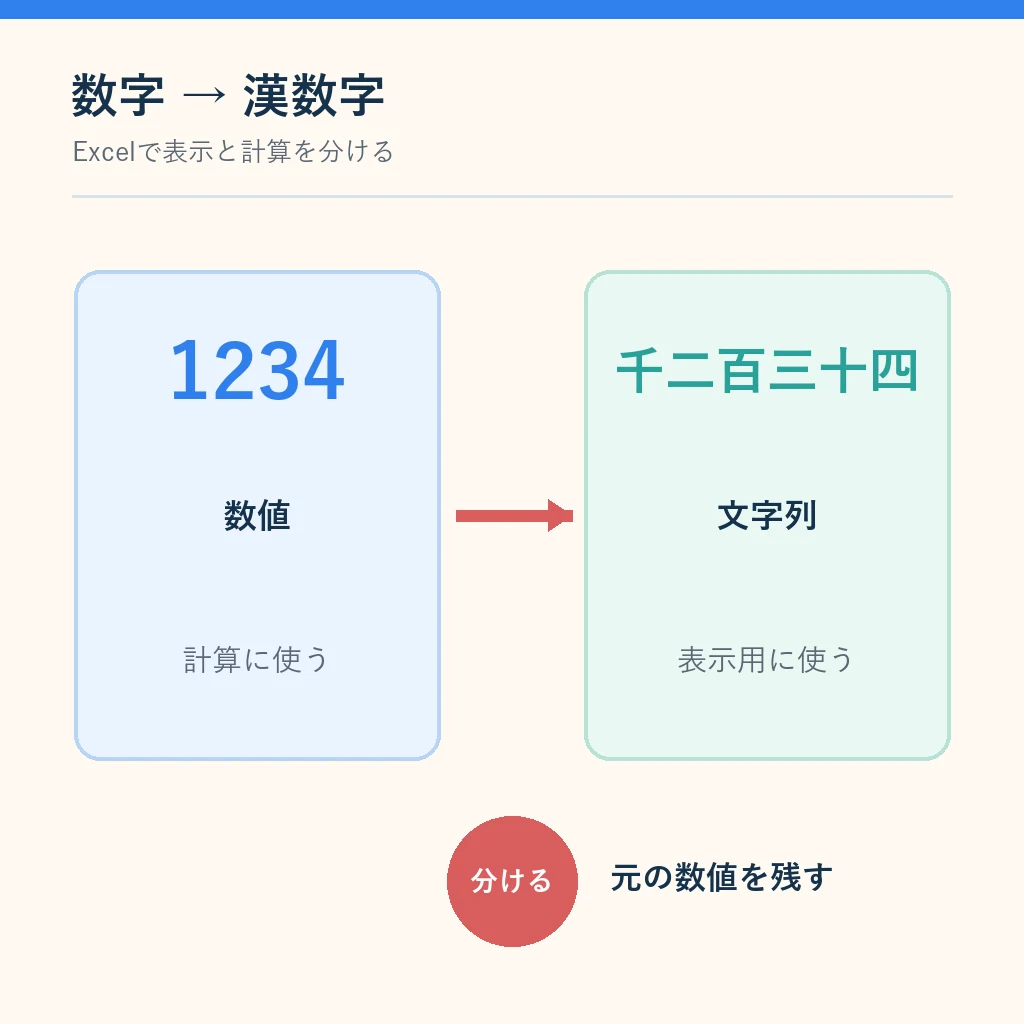
「数字を漢字に変換したい」ときは、まず数字をどの形にしたいかを決めます。1234を「一二三四」と桁ごとに読むのか、「千二百三十四」と位取りで表すのかで、必要な処理が変わるからです。Excelでは、元の数値を計算用として残し、別のセルに漢数字を表示する設計が最も安全です。この記事では、数字を漢字に変換する時の考え方、Excelでの簡単な方法、対応表や関数を使う場合の注意点、金額・番号・大量データの使い分けをまとめます。
数字を漢字に変換する前に決めること
数字を漢字に変換すると言っても、目的は一つではありません。たとえば会員番号「1234」を読みやすくするなら「一二三四」のような桁読みが自然です。一方、文章の中で数量を表す「1234人」なら「千二百三十四人」のような位取り表記が向いています。金額でも、帳票の見た目を整えたいのか、改ざん防止のために正式な大字を使いたいのかで確認項目が変わります。
| 元の数字 | 変換例 | 向いている用途 |
|---|---|---|
| 1234 | 一二三四 | 番号、部屋番号、識別コードの読み上げ |
| 1234 | 千二百三十四 | 数量、説明文、読み方の補助 |
| 1234 | 壱仟弐佰参拾四 | 契約・金額など、書式を別途確認する文書 |
この違いを決めずに式を作ると、「数字を漢字に変換できたのに、用途に合わない」という結果になります。特にExcelでは、見た目の表示形式とセルの値が別に動くため、最終的に印刷する帳票なのか、後で集計する表なのかを先に分けておきましょう。
Excelで少量の数字を漢字にする方法
変換する数字が数個だけなら、複雑な自動化を作るより、対応表を見ながら別セルへ入力する方が早く、結果も確認しやすい場合があります。たとえばA2に1234が入っているなら、B2に「千二百三十四」と入力し、A列を計算用、B列を表示用として扱います。入力時は、A列の値とB列の表記が一致しているかを隣り合わせで確認します。
- 目的を決める:桁読みか位取り表記か、金額用の大字かを決定します。
- 元データを残す:A列などに半角数字を保存し、変換結果を上書きしません。
- 表示欄を分ける:B列に漢数字を入力し、列名に「表示用」と明記します。
- 照合する:3桁、4桁、0を含む数字を抜き出して目視確認します。
この方法は少量の名簿や見本作成に向きますが、数百行を手作業で入力するには不向きです。行数が増える場合は、次の対応表方式に切り替え、テスト用の数値を先に準備してください。
対応表を使って自動変換する考え方
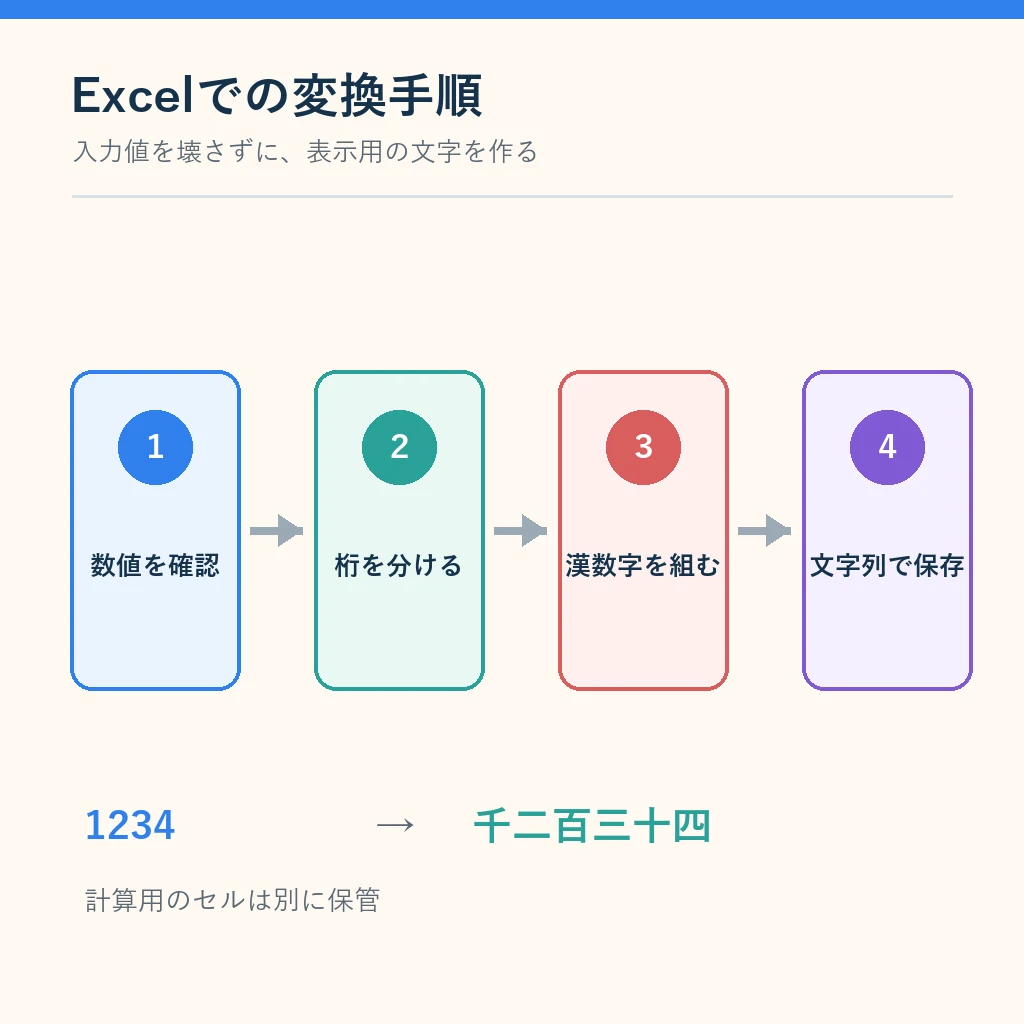
Excelで数字を漢字に変換する処理は、数字の各桁を漢字へ置き換え、必要なら「十」「百」「千」などの位を加える作業に分けられます。0はそのまま読まないことが多く、同じ位が連続する時に不要な文字を出さない処理も必要です。そのため、単純な置換だけで「千二百三十四」のような自然な表記を作るのは難しくなります。
まずは数字と漢字の対応表を作ります。0から9までを「〇・一・二・三・四・五・六・七・八・九」に対応させ、桁読みならそのまま置換します。番号の読み上げではこの方法で十分なことがあります。位取り表記では、4桁ごとに万・億・兆などの単位を確認し、各グループ内の0の扱いを別に定義します。
| 方式 | 処理の中心 | 長所 | 注意点 |
|---|---|---|---|
| 桁ごとの対応表 | 0〜9を一字ずつ置換 | 番号やコードに簡単 | 数量の位取り表記にはならない |
| 位取り処理 | 十・百・千と0を制御 | 文章の数量に自然 | 例外テストが必要 |
| 金額用の大字 | 壱・弐・参などへ置換 | 書式を合わせやすい | 正式書式や用途を確認する |
対応表を使う時は、いきなり全行へ式をコピーしないでください。「0」「10」「11」「20」「101」「1000」「10000」「1234」のように、結果が変わりやすい数字を小さなテスト表に並べ、期待する文字列と実際の結果を比較します。
関数・VBAを使う時の選び方
Excelには数字を文字へ変換する関数や、環境によって利用できる古い関数が知られています。しかし、関数名が使えるか、引数や表記が同じかは、Excelのバージョンや互換環境によって異なります。共有ファイルでは、作成者のPCで動いたことだけを根拠にせず、受け取る側の環境でも開いて確認することが重要です。
特定の関数を使う場合は、まず空のブックで「1234」「0」「10000」を入力し、関数が認識されるかと、期待する表記になるかを確かめます。関数が使えない場合は、対応表を参照する式、文字列を組み立てる式、またはVBAのユーザー定義関数を選びます。VBAを使う場合は、マクロを有効にできない組織や、ファイル共有時のセキュリティ制限も考慮してください。
実務では、数値を漢数字へ変換する処理を一つの巨大な式に詰め込むより、①整数部分、②小数部分、③符号、④単位というように補助列へ分ける方が保守しやすくなります。最終帳票では補助列を非表示にできますが、元の計算式と検証用の値は残しておくと、後から修正しやすくなります。
金額・番号・日付での使い分け
数字を漢字に変換する時は、同じ1234でも用途によって正解が変わります。次のように、最終的に読者や利用者が何を確認するかで方式を選びます。
| 用途 | おすすめの表記 | 確認すること |
|---|---|---|
| 番号・ID | 一二三四のような桁読み | 先頭の0、ハイフン、桁数を維持する |
| 人数・数量 | 千二百三十四のような位取り | 単位と助数詞を付けた時の読みやすさ |
| 金額 | 用途指定の漢数字・大字 | 帳票の規程、通貨、端数、改ざん防止要件 |
| 日付 | 年月日の表記ルールに合わせる | 日付の値と表示文字列を分ける |
番号を桁読みする場合、1234を「千二百三十四」にすると、IDとしての境界が分かりにくくなることがあります。また、0012のような先頭ゼロを含む番号は、数値として扱うとゼロが消えるため、最初から文字列として保存する方が安全です。
大きな数・小数・負数の注意点
小さな整数だけでテストした式を、そのまま実データへ広げると、境界値で破綻しやすくなります。特に1000、10000、100000000のように位が変わる数は、単位の重複や不要なゼロが出ないかを確認してください。四桁区切りで処理する方法を採るなら、万・億・兆のどこまで扱うかを仕様として決めます。
- 0:「101」を「一百零一」とするか「百一」とするかなど、読みのルールを固定します。
- 小数:「1.5」を「一・五」と読むのか、数量として別の単位にするのかを決めます。
- 負数:マイナス記号を「マイナス」と表示するか、会計上の括弧表記にするか確認します。
- 桁あふれ:対象の最大桁を超えた時に、空欄・エラー・元データのままのどれにするか決めます。
- 先頭ゼロ:電話番号や商品コードは数値ではなく文字列として管理します。
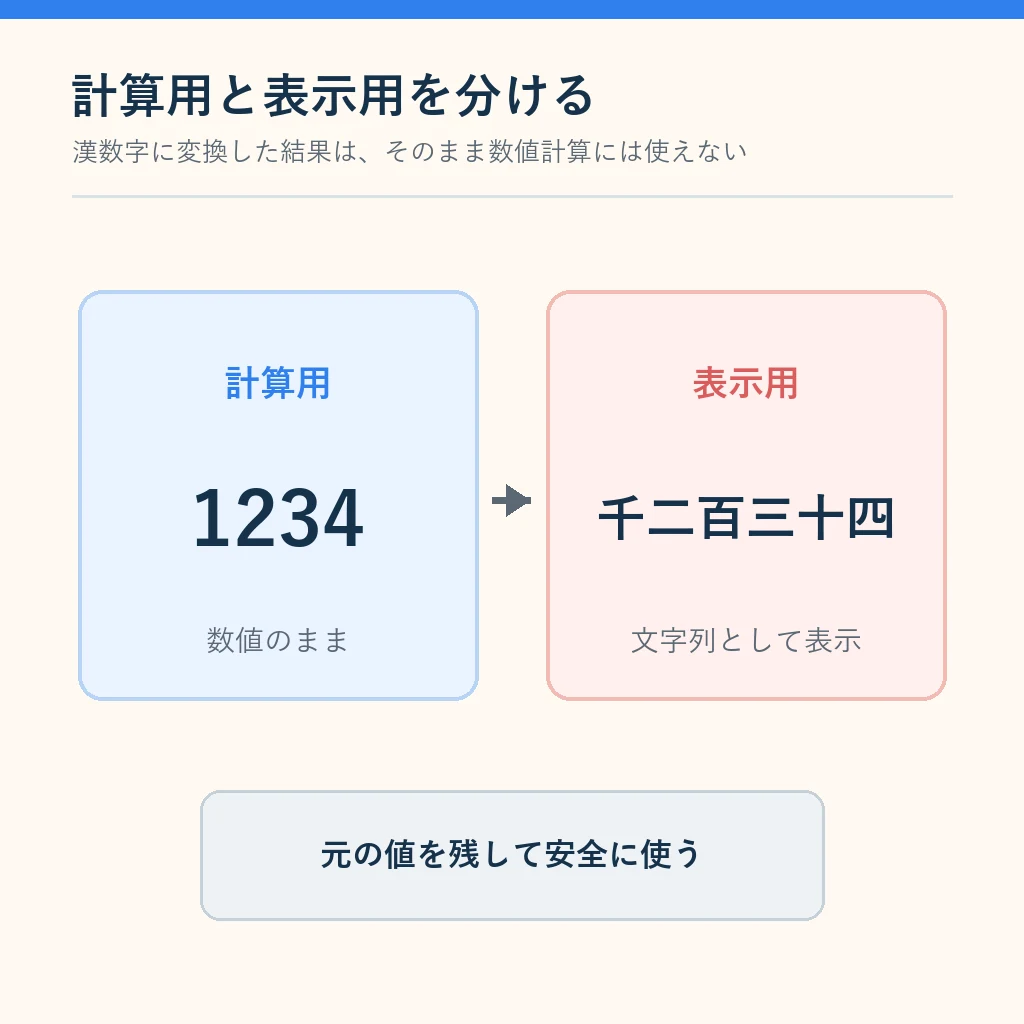
また、Excelで見た目が漢数字になっていても、セルの中身が数値のままなのか、文字列へ変換済みなのかを確認してください。表示形式だけを変えた場合は計算できる一方、別ソフトへコピーした時に表示が維持されないことがあります。逆に文字列は表示が安定しますが、合計や並べ替えで数値として扱えません。
失敗しない実務ワークフロー
大量の数字を漢字に変換する時は、変換式そのものよりも検証の順番が大切です。次の流れなら、入力・変換・出力のどこで問題が起きたかを追跡できます。
- サンプルを作る:0、1、9、10、11、20、100、101、1000、1234、10000、先頭ゼロ、小数、負数を用意します。
- 表記仕様を書く:桁読み・位取り・大字、0の扱い、最大桁、単位を短く記録します。
- 計算列と表示列を分ける:元の数値や日付を保管し、漢数字は別列に出します。
- 結果を照合する:サンプルの期待値と実際の出力を比較し、目視だけでなく件数も確認します。
- 共有環境で開く:関数・VBA・文字コードが変わらないかを別PCやPDF出力で確認します。
- 例外を記録する:変換できない値や仕様外の桁を、エラーや注記として残します。
表示用の漢数字を作った後も、元の数字が一致しているかを確認できるように、検算用の列を残すと安心です。帳票だけを納品する場合でも、元データと変換ルールを別途保存しておけば、後日に表記を変える時に作り直せます。
よくある失敗と修正方法
| 症状 | 原因 | 修正 |
|---|---|---|
| 漢数字にしたら合計できない | 表示用セルが文字列になった | 元の数値列を参照して集計する |
| 0012が12になる | 番号を数値として保存した | 文字列として入力し、桁数を固定する |
| 10や100の表記が不自然 | 単純置換で位と0を処理している | 桁別のルールとテスト表を作る |
| 相手のPCで式がエラーになる | 関数やマクロの環境差 | 対応環境を確認し、値貼り付けや代替処理を用意する |
「数字を漢字に変換する」処理は、見た目だけなら簡単に見えますが、自然な日本語として出力するには仕様が必要です。迷った時は、対象データを少数の代表例に絞り、どの表記を正解とするかを先に決めてください。正解の例が決まれば、手入力・対応表・関数・VBAのどれが適切かも判断しやすくなります。
なお、この記事のテーマは数字から漢数字への変換です。漢字を数字へ戻す処理、たとえば文章中の「千二百三十四」を1234へ変換する方法は、読み取り規則や曖昧な表記の扱いが異なります。目的が逆方向なら、同じ式を流用せず、別の変換ルールとして設計してください。
よくある質問
Excelで数字を漢字に変換する一番簡単な方法は?
数字が少なければ、用途に合う漢数字を別セルへ入力し、元の数値を残す方法が簡単です。大量処理なら、桁読みの対応表か、位取りまで扱える専用の式・VBAを選びます。
ExcelのNUMBERSTRING関数は使えますか?
環境によって使える場合がありますが、すべてのExcelで同じように利用できるとは限りません。関数が認識されるか、1234や10000が期待どおりになるかを、共有前に確認してください。
漢数字に変換したセルで計算できますか?
文字列として作った漢数字は、通常の数値計算にはそのまま使えません。計算用の元セルを保持し、表示用セルは帳票や説明のために使い分けます。
金額を漢数字にする時の注意点は?
契約書や領収書では、一般的な漢数字と大字のどちらを使うか、社内規程や提出先の書式を確認します。小数・通貨単位・端数の扱いも先に決め、出力結果を人が照合してください。
漢数字への変換に失敗した時はどうすればいいですか?
まず入力値が数値か文字列か、先頭ゼロや小数がないかを確認します。次に10・100・1000・10000などの境界値をテストし、対応表、式、VBAのどの処理で誤ったかを切り分けます。
まとめ
数字を漢字に変換する時は、「一二三四」のような桁読みと、「千二百三十四」のような位取り表記を区別することが出発点です。Excelでは、計算用の数字を残し、表示用の漢数字を別セルで作ると、集計・検算・印刷を安全に両立できます。少量なら手入力、番号なら対応表、数量や金額なら位取り処理というように、データの用途に合わせて方法を選びましょう。
変換式を作る場合は、0・10・100・1000・先頭ゼロ・小数・負数・最大桁をテストし、関数やVBAの環境差も確認してください。漢字の読み方や部首まで調べたい場合は、漢字辞典の使い方、日本語の文字変換で困った場合は漢字変換完全ガイドも参考になります。Excelで名簿などの読みを別列へ出す場合は、漢字をカタカナに変換する手順もご覧ください。