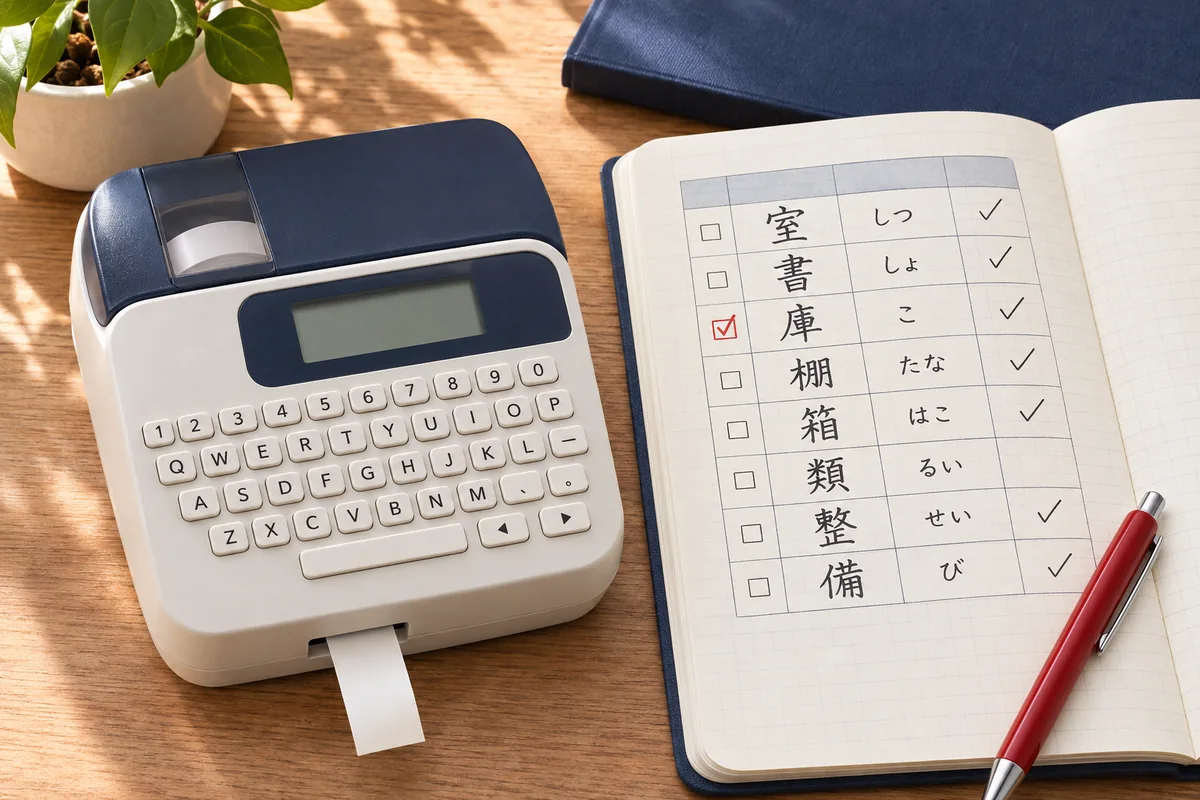
テプラで漢字ラベルを何度も作るなら、入力のたびに候補を探すより、先にテプラ 漢字 変換 表を作っておくと作業が安定します。読み、採用した漢字、候補、用途、使った機種、確認日を一枚にまとめれば、同じラベルを作り直す時も判断を再利用できます。この記事では、当て字を考えるページではなく、収納・備品・教材など実際のラベルを正確に印刷するための表作りに絞って説明します。
テプラ漢字変換表とは何か
ここでいう漢字変換表は、テプラに搭載されたすべての漢字一覧ではありません。自分が使うラベルについて、読みを入力した時に出た候補と、実際に採用した字を記録する作業用の表です。テプラの機種やアプリが変われば候補の順番、対応するフォント、表示できる外字も変わるため、万能な共通表として扱わないことが大切です。
たとえば収納箱に「整理」「書類」「備品」と印刷する場合、読みだけを覚えていると、作るたびに変換候補を探し直すことになります。表に「せいり→整理」「しょるい→書類」のように採用字を残し、用途と確認日まで添えると、家族や同僚が同じ表記を使いやすくなります。正式名称や人名を扱う場合は、表よりも本人の指定、公的資料、原本を優先してください。
| 目的 | 表に残す情報 | 残す理由 |
|---|---|---|
| 同じラベルを再印刷 | 読み・採用漢字・用途 | 候補を探す時間と表記ゆれを減らす |
| 別の人が入力 | 機種・入力方式・確認日 | 使える条件を共有できる |
| 小さいテープで印刷 | 文字サイズ・試し印刷結果 | 線のつぶれや読みにくさを再確認できる |
| 旧字体・異体字を扱う | 字形の出典・正式表記 | 似た字の取り違えを防ぐ |
テプラ 漢字 変換 表を作る前に確認すること
最初に表の上部へ、使用機種、入力方式、テープ幅、確認日を書きます。キーボード付きの本体とスマホ連携型では、文字を確定する場所と候補の出し方が違います。機種名がわからない時は本体の底面や説明書の表紙を確認し、アプリを使う場合はアプリ名と接続方法も記録します。
| 確認項目 | 見る場所 | 表に書く例 |
|---|---|---|
| 機種 | 本体ラベル・説明書 | 使用機種:手元の機種名 |
| 入力方式 | 入力モード・アプリ設定 | ローマ字入力/かな入力 |
| テープ幅 | カートリッジ表示 | 9 mm、12 mmなど |
| 向きと行数 | 書式・レイアウト設定 | 横書き1行、縦書き2行 |
| 確認日 | 表の更新欄 | 2026年11月16日 |
機種が違う人へ表を渡す場合は、共通の読み・意味と、機種ごとの印刷確認を分けます。漢字の候補が同じでも、書体や画面サイズが違えば見え方は変わります。表を一つにまとめるなら、機種欄に「共通メモ」と「個別確認」を分けると誤用を減らせます。
読みから候補を記録する5ステップ
変換表の一行は、次の順番で作ります。文章入力と同じように読みを入れますが、目的は候補を選んで終わることではなく、あとで再利用できる形に整えることです。
- ラベルの用途を一つに決める:「書類」「教材」のように、貼る場所と受け手を先に書きます。用途が曖昧だと、意味が似た候補を選びにくくなります。
- 読みを短く入力する:長い文章を一気に入れず、語のまとまりごとに入力します。「しょるい」のように読みを入力し、確定前の状態を保ちます。読み方が不明な字は、先に漢字辞典の使い方で音訓や部首を確認します。
- 変換候補を切り替える:公式の使い方ガイドでも、文字を確定する前に変換ボタンで候補を表示し、該当字を選んで確定する流れが案内されています。候補を一つだけ見て決めず、似た字、送り仮名、熟語としての自然さを比べます。
- 採用字と候補を分けて書く:採用した字は太字やチェックで目立たせ、迷った候補は別欄に残します。あとで別の用途に使う時、候補欄が比較材料になります。
- 短いラベルで試す:本番の長さや書式を設定し、端の字が切れないか、細い線がつぶれないか確認します。試し印刷の結果を「可」「要調整」など短く記録します。
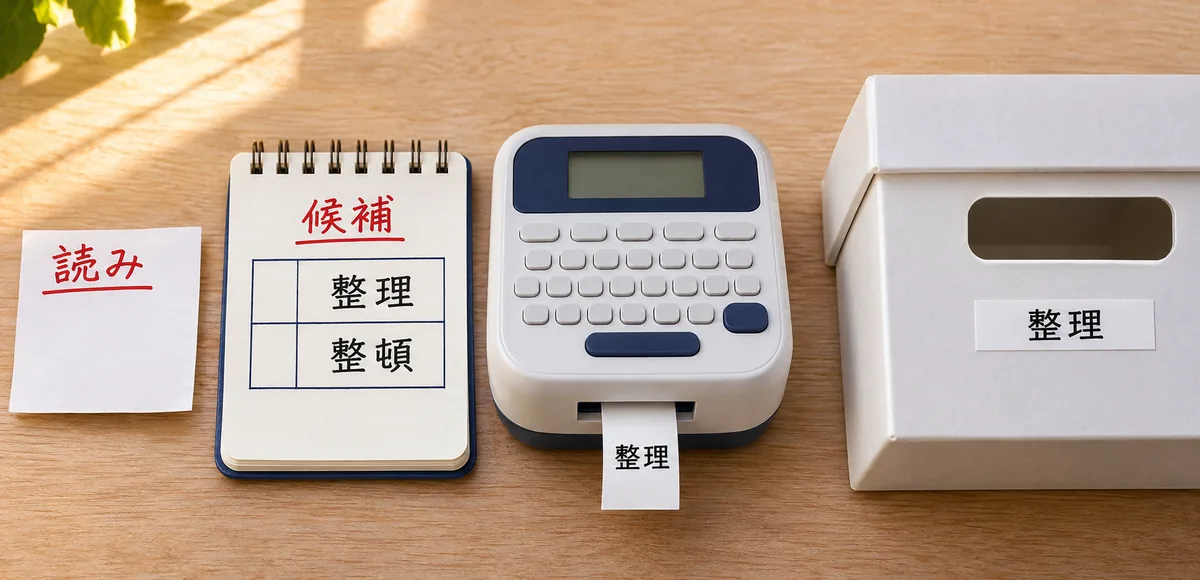
候補が複数ある時は、読みだけでなく文章や物の名前として自然かを見ます。「せいり」なら「整理」「整 理」のような区切りの違いを避け、送り仮名が必要な語ならラベルの目的に合う短い表記を選びます。人名や地名は一般的な読みが正解とは限らないため、表は候補整理に使い、最終確認は本人や公的資料に戻してください。
再利用しやすい変換表の列と記入例
表の列は増やしすぎると更新されません。最初は「読み」「採用漢字」「候補」「用途」「機種」「確認日」「印刷結果」の7列で十分です。紙で管理するなら横向きにして、候補欄を広めに取ります。表計算ソフトで管理する場合も、セルを結合して長文を詰め込まず、一行一用途を守ると検索しやすくなります。
| 読み | 採用漢字 | 候補・注意 | 用途 | 機種 | 確認日 | 印刷結果 |
|---|---|---|---|---|---|---|
| しょるい | 書類 | 「書類」を採用 | ファイル | 自宅機 | 2026-11-16 | 12 mmで可 |
| せいり | 整理 | 用途に合わせて確認 | 収納箱 | 職場機 | 2026-11-16 | 9 mmで可 |
| びひん | 備品 | 「備」の字形を確認 | 共有棚 | アプリ | 2026-11-16 | 要試し印刷 |
候補欄には、採用しなかった字を無制限に並べる必要はありません。読み違いにつながりやすい候補、旧字体と新字体の違い、同じ読みで意味が変わる語だけを残します。表の下に「正式表記は原本を優先」「機種を変えたら再印刷」という短い注意書きを置くと、共有時の誤解を防げます。
キーボード型とスマホ型の入力の違い
キーボード付きテプラは本体で読みを入力し、確定前に変換キーや候補切り替えを操作します。スマホ型はアプリの入力欄で候補を選び、接続後にレイアウトを整えて印刷する方式が一般的です。公式ガイドでも、キーボード型とスマホ専用機種では準備、接続、入力、印刷の順番が分けて説明されています。
| 比較点 | キーボード型 | スマホ型 |
|---|---|---|
| 読みの入力 | 本体の入力モードで入力 | アプリの日本語キーボードで入力 |
| 候補の確認 | 変換キーや矢印で切り替え | アプリ候補とプレビューで確認 |
| 表へ記録 | 本体画面を見ながら紙・表計算へ転記 | 採用字をコピーして表へ貼り付け |
| 注意点 | 機種固有のキー配置と文字種 | 接続、アプリ版、端末フォント |
スマホで作った表をキーボード型に持ち込む時は、採用字だけをコピーして終わりにしないでください。機種によって候補の順番や旧字体の扱いが異なるため、本体で一行を入力し、同じ字が表示されるかを確認します。逆に本体で作った表をスマホへ移す場合も、アプリのプレビューで線の太さと余白を見直します。
テプラの具体的なボタン名や対応文字はモデルごとに違います。操作が合わない時は、キングジム公式の使い方ガイドと手元の説明書を照合し、一般的な手順を無理に当てはめないでください。
印刷前に行う字形・サイズ・向きの確認
変換表が正しくても、印刷結果が読みにくければラベルの目的を果たせません。印刷ボタンを押す前に、次の順番で画面と試し刷りを確認します。
- 字形:似た字、旧字体、異体字になっていないか。人名・地名・契約関連は原本と照らし合わせる。
- 文字サイズ:テープ幅に対して線が細すぎないか。小さい字を詰め込まず、必要なら二行に分ける。
- 向き:縦書き・横書き、ラベルを貼る方向、読み手の視線が一致しているか。
- 余白:先頭と末尾が切れないか。自動カットの余白も含めて一枚確認する。
- 用途:収納、教材、案内など、読者が一瞬で意味を理解できる語になっているか。
- 再利用:表の確認日と試し刷り結果を更新したか。機種を変えた場合は「要確認」に戻す。
複雑な字を細いテープに入れる場合、画面の拡大表示だけでは判断できません。短いテープを一枚だけ使い、実際の照明と距離で読めるかを見ます。試し刷りを残す必要がない場合でも、表には「9 mmでは線がつぶれた」「12 mmなら可」のように結果を記録しておくと、次回の選択が速くなります。
テプラで漢字変換できない時の切り分け
変換候補が出ない時は、いきなり故障と決めつけず、入力、候補、字種、印刷のどこで止まったかを切り分けます。表の「印刷結果」欄に症状を書けば、同じ問題を繰り返しにくくなります。
| 症状 | まず確認すること | 次の手順 |
|---|---|---|
| 読みを入れても候補が変わらない | 確定前か、入力モードが日本語か | 読みを短く区切り、候補切り替え操作を説明書で確認 |
| 目的の字が候補にない | 読み、送り、旧字体の違い | 漢字辞典で読みを照合し、別の読みやアプリ入力を試す |
| 画面には出るが印刷が崩れる | テープ幅、文字サイズ、書体 | 一段大きいサイズで試し刷りし、対応文字を確認 |
| スマホから送れない | 接続、アプリ、権限 | 接続をやり直し、アプリの機種選択と更新状態を確認 |
| 別の人の表記と違う | 確認日、機種、正式資料 | 原本・本人指定を優先し、表を更新して理由を残す |
パソコン側の日本語入力そのものが不調なら、テプラの問題と分けて考えます。ブラウザやキーボードの変換が止まる場合は、キーボードで漢字変換できない時の切り分けを確認し、テプラ本体の入力と混同しないようにしてください。読めない字の候補が必要なら、手書きパッドで漢字を調べる方法から字形を確定します。
家庭・学校・職場での活用方法
変換表は、ラベルを作る場所ごとに一枚へ分けると運用しやすくなります。家庭では収納箱や薬・工具の区別、学校では教材や共有物の管理、職場ではファイルや備品の定位置表示に向いています。どの場面でも、受け手が読めることを第一にし、装飾的な当て字は正式な案内と分けます。
| 場面 | おすすめの記録 | 印刷時の注意 |
|---|---|---|
| 家庭の収納 | 場所、分類、更新日 | 家族が遠くから読める大きさにする |
| 学校の教材 | 学年、教科、読み | 旧字体や難読字には読みを添える |
| 職場の備品 | 管理者、返却先、機種 | 正式名称と略称を混同しない |
| イベント装飾 | デザイン案、採用字 | 当て字は振り仮名や説明を添える |
共有する表には、個人情報や機密情報をそのまま書かない配慮も必要です。名前の読みを管理する場合は必要最小限の範囲にし、共有先と保管場所を決めます。表を画像だけで保存すると検索しにくいため、可能なら表計算データと印刷見本を分けて保存し、ファイル名に機種と確認日を入れてください。
よくある質問
テプラで漢字変換表を作る時、最初に何を確認しますか?
使う機種、入力方式、テープ幅、用途、確認日を先に記録します。機種が変わると候補や字形、印刷できる範囲が変わることがあるためです。
テプラで漢字に変換できない時はどうしますか?
読みを短く区切り、確定前に候補を切り替えます。それでも出ない時は辞典で読みと字形を確認し、機種の説明書で対応文字や入力モードを確認します。
変換表にはどの項目を入れると再利用しやすいですか?
読み、採用漢字、候補、用途、機種、確認日、印刷結果の7項目が基本です。候補を少し残しておくと、別用途での比較に役立ちます。
テプラの機種が違っても同じ表を使えますか?
読みと意味のメモは共有できますが、候補順、書体、外字、印刷結果まで同じとは限りません。別機種では一行を試し刷りしてください。
小さい漢字や旧字体を印刷できますか?
対応は機種、フォント、テープ幅、文字サイズで変わります。表示できても線がつぶれる場合があるため、画面と試し印刷の両方で確認します。
スマホで作った表をキーボード型で使えますか?
読みと採用字の記録は使えますが、候補順やフォントが同じとは限りません。本体で一行を入力し、同じ字が出るかを確認してから本番印刷します。
まとめ
テプラ 漢字 変換 表は、機種共通の漢字一覧ではなく、自分のラベル作成で確認した読み・候補・用途・印刷結果を再利用するためのメモです。機種とテープ幅を先に確認し、確定前の候補を比べ、採用字を表に残してから短いテープで試し印刷しましょう。字形や正式表記に不安がある時は、漢字辞典の使い方、読めない字は手書きパッドの調べ方を併用すると、ラベルの表記を落ち着いて確認できます。